
In áo
Thiết kế áo bằng Canva: dựng khung đúng cỡ và tránh lỗi khi in
Th11
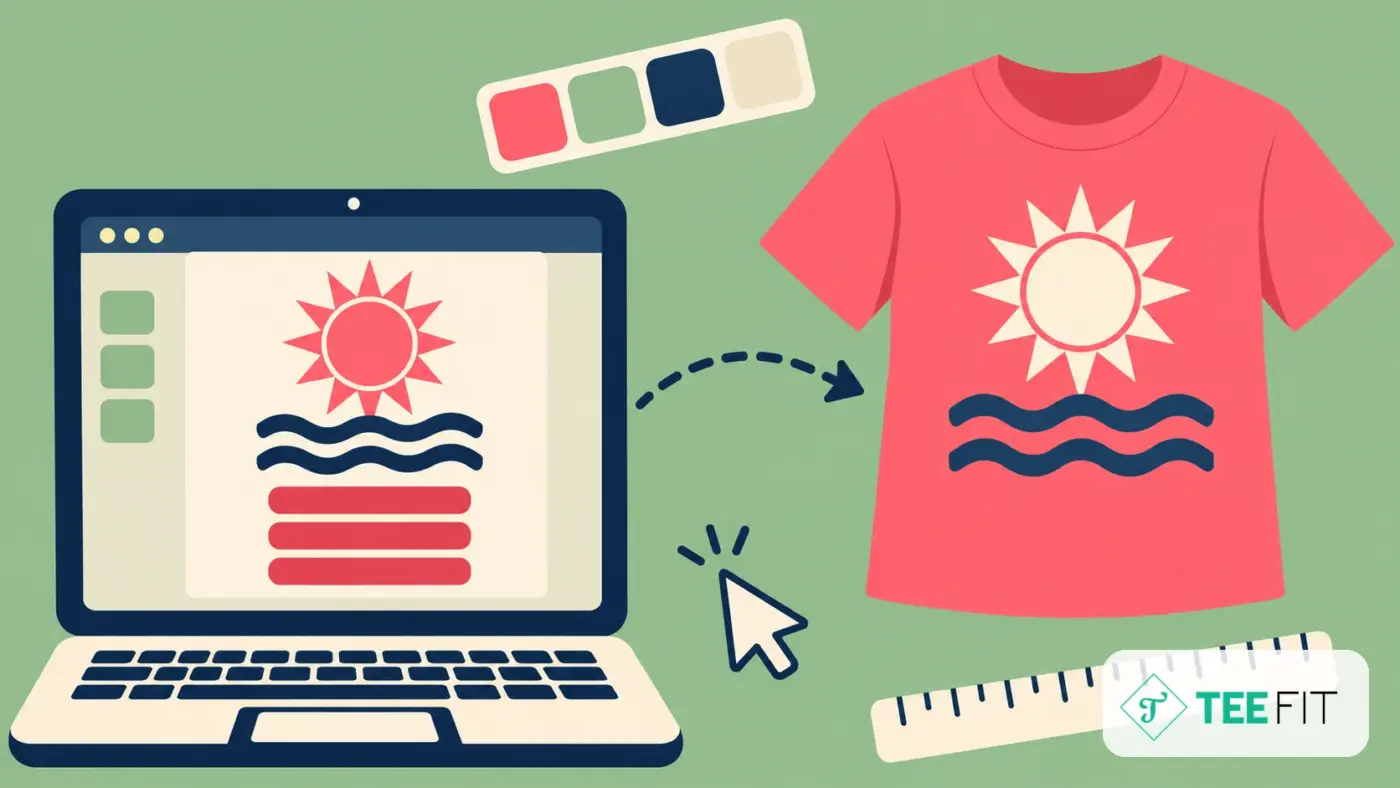
Thiết kế áo bằng Canva là cách nhanh nhất để một người chưa từng mở Photoshop vẫn tự lên được mẫu áo lớp, áo nhóm hay áo quán. Canva làm tốt phần ghép chữ, hình và màu, nhưng nếu bắt đầu từ mẫu áo có sẵn và bấm tải về bằng nút mặc định thì file mang đến xưởng thường nhỏ, mờ hoặc dính nền. Bài này đi theo đúng thứ tự xưởng mong bạn làm: tạo khung bằng đúng cỡ hình in, dựng mẫu bằng những thứ in được, chia việc cho cả nhóm, rồi tải file và soát lại trước khi gửi.
Canva hợp với kiểu mẫu áo nào, và chưa làm thay bạn được gì
Canva là công cụ dựng bố cục: bạn kéo chữ, hình khối, biểu tượng và ảnh vào một trang rồi sắp xếp. Với áo in chữ, slogan, logo đơn giản hay hình minh hoạ phẳng vài màu, Canva đủ dùng và còn nhanh hơn phần mềm chuyên nghiệp. Mẫu áo lớp, áo nhóm du lịch, áo chạy bộ, áo nhân viên quán cà phê phần lớn nằm trong nhóm này.
Có ba việc Canva không làm thay bạn được. Thứ nhất, bản miễn phí không xuất được file vector, nên hình kéo to quá cỡ ban đầu sẽ vỡ. Thứ hai, Canva không tách màu cho in lưới: xưởng vẫn phải làm bước đó, và mẫu càng nhiều màu, nhiều chuyển sắc thì càng khó tách. Thứ ba, màu bạn thấy trên màn hình là màu phát sáng, lên vải sẽ trầm hơn một chút, các màu neon và màu pastel nhạt lệch nhiều nhất. Biết trước ba giới hạn này, bạn sẽ chọn kiểu mẫu hợp với Canva ngay từ đầu, thay vì vẽ xong mới phát hiện in không ra.
Thiết kế áo bằng Canva: tạo khung bằng đúng cỡ hình in, đừng chọn mẫu áo sẵn
Lỗi phổ biến nhất khi thiết kế áo bằng Canva là gõ “áo thun” vào ô tìm kiếm rồi chọn một mẫu áo trông rất đẹp. Những mẫu đó là ảnh áo để xem trước, không phải file in. Khi tải về, bạn nhận được cả chiếc áo với hình in nhỏ xíu ở giữa; xưởng phải cắt hình ra và phóng to, và hình vỡ ngay.
Cách đúng là tạo một trang trống bằng đúng kích thước hình in thật. Vào mục Tạo thiết kế, chọn Kích thước tuỳ chỉnh và nhập số theo pixel. Quy đổi để nhớ: mỗi cm hình in thường cần khoảng 118 pixel để đạt độ nét 300 DPI. Vài khung hay dùng:
- Logo ngực trái cỡ 8 x 8 cm: khoảng 950 x 950 pixel.
- Hình giữa ngực cỡ 25 x 30 cm: khoảng 2.950 x 3.540 pixel.
- Hình kín lưng cỡ 30 x 40 cm: khoảng 3.540 x 4.720 pixel.
Nên nhập pixel thay vì cm: với trang tính bằng pixel, file PNG tải về có đúng số điểm ảnh đó, không bị co lại. Kích thước cho từng vị trí và từng size áo đã có ở bài kích thước hình in trên áo; ở đây chỉ cần nhớ một điều: khung bằng đúng hình in, không bằng cả chiếc áo. Mẫu có cả hình trước ngực lẫn hình sau lưng thì tạo hai thiết kế riêng, vì các trang trong cùng một thiết kế Canva dùng chung một kích thước.
Dựng mẫu bằng những thứ xưởng in được
Chữ: chọn font dày, bỏ hiệu ứng
Hộp Hiệu ứng của chữ trong Canva có bóng đổ, phát sáng, viền kép, neon. Trên màn hình chúng đẹp, trên vải thì bóng mờ và ánh sáng loang đều là chuyển sắc: in lưới không làm được, in chuyển nhiệt thì dễ lộ mảng nền. Dùng chữ đặc; cần nổi bật thì thêm một đường viền đơn màu. Nét chữ mảnh nhất khi in ra nên dày hơn 1 mm, nên các font viết tay quá mảnh thường bị đứt nét. Gợi ý câu chữ cho áo lớp đã có ở bài slogan áo lớp hay, bài này chỉ bàn cách dựng chữ sao cho in được.
Hình và biểu tượng: chọn hình phẳng, tránh hình gói Pro
Trong tab Thành phần, ưu tiên hình đồ hoạ phẳng, ít màu, hơn ảnh chụp. Hình có biểu tượng vương miện nhỏ ở góc là hình của gói trả phí: dùng ở tài khoản miễn phí thì file tải về bị phủ lưới mờ, in lên áo là hỏng cả mẻ. Ảnh chụp cần tách nền, mà công cụ xoá nền của Canva lại thuộc gói trả phí; tài khoản miễn phí nên dùng ảnh đã tách nền sẵn, hoặc chọn ảnh có nền trùng màu áo định in.
Màu: ít màu, và ghi mã màu lại
Mỗi màu dùng trong mẫu, mở bảng màu và chép lại mã màu dạng sáu ký tự vào ghi chú gửi xưởng, để các lần đặt sau pha đúng màu đó. Nhóm đông người, dự định in lưới, nên giới hạn trong ba màu và không dùng dải chuyển màu. Hình nhiều màu, có ảnh, có chuyển sắc thì hợp với in kỹ thuật số hoặc DTF hơn; bảng chọn kỹ thuật theo mẫu nằm ở bài so sánh các kỹ thuật in áo.
Căn chỉnh: bật thước và dùng mục Vị trí
Trong Cài đặt xem, bật thước và đường gióng. Chọn tất cả thành phần rồi vào Vị trí, căn giữa theo chiều ngang, để hình không lệch sang một bên khi lên áo. Chừa lề trống chừng 1 cm quanh mép khung, phòng khi xưởng cần dịch hình một chút.
Làm áo lớp, áo nhóm trên Canva: mỗi người một tên, một link duyệt chung
Thay vì chụp màn hình gửi vào nhóm chat rồi nhận về ba mươi ý kiến, bấm Chia sẻ, đặt link ở chế độ ai có link cũng nhận xét được, rồi gửi link đó cho cả lớp. Mọi người ghim nhận xét ngay trên chữ hay hình họ muốn đổi. Khi chốt mẫu, đổi quyền về chỉ xem để không ai vô tình kéo lệch một thành phần.
Mỗi người một tên sau lưng thì có hai cách. Cách miễn phí: nhân bản trang cho từng người, sửa tên, đặt tên trang theo số thứ tự và size áo, rồi tải cả thiết kế thành một file PDF nhiều trang, mỗi trang là một áo, kèm bảng tên và size. Cách ở gói trả phí: ứng dụng Tạo hàng loạt nhận một bảng tên và tự sinh mỗi trang một tên. Dù cách nào, chữ tên phải nằm trong một hộp cố định; tên dài thì thu nhỏ cỡ chữ, không đẩy các thành phần khác.
Tải file về: chọn đúng kiểu cho từng cách in
Vào Chia sẻ rồi Tải xuống, có ba kiểu file đáng quan tâm:
- PNG cho in kỹ thuật số, DTF và chuyển nhiệt. Có gói trả phí thì bật ô nền trong suốt. Tài khoản miễn phí không có ô này: để nền trang đúng màu áo và ghi rõ với xưởng để tách nền giúp.
- PDF bản in khi mẫu chỉ gồm chữ và hình khối lấy từ Canva: chữ và hình giữ được nét khi phóng, hợp với in lưới.
- SVG chỉ có ở gói trả phí; nên gửi kèm PNG để xưởng đối chiếu, vì font trong SVG có thể hiển thị khác trên máy xưởng.
Độ phân giải, hệ màu và nền cần đạt gì thì bài chuẩn bị file in áo đã nói đủ. Riêng với Canva, nếu PNG tải về nhỏ hơn khung bạn đặt, nguyên nhân thường là trang được tạo theo cm chứ không theo pixel: quay lại mục tạo khung ở trên.
Soát file năm phút trước khi gửi xưởng
- Mở file vừa tải, xem ở tỷ lệ 100%: mép hình và mép chữ không răng cưa, không mờ.
- Không có lưới mờ hay dòng chữ Canva nào đè lên hình. Nếu có, một thành phần gói trả phí còn sót trong mẫu.
- Phóng to từng chữ có dấu tiếng Việt. Một số font trên Canva không có dấu, nên chữ có dấu bị thay bằng font khác trông lệch hẳn so với chữ bên cạnh.
- File chỉ còn hình in: không còn khung áo xem trước, không còn thành phần nằm ngoài mép trang.
- Gửi xưởng cả file lẫn link Canva, kèm ba thông tin: vị trí in, kích thước thật tính bằng cm, màu áo. Muốn xưởng sửa giúp một lỗi nhỏ thì cấp quyền chỉnh sửa cho link.
Câu hỏi thường gặp
Dùng Canva bản miễn phí có đủ để thiết kế áo không?
Đủ cho mẫu chữ, hình khối và hình đồ hoạ miễn phí. Thiếu hai thứ: nền trong suốt khi tải PNG và công cụ xoá nền ảnh. Cả hai đều có cách thay thế đã nêu trong bài, hoặc để xưởng làm giúp.
Hình và font lấy từ Canva có được in lên áo để bán không?
Thư viện Canva cho phép dùng trong thiết kế của bạn, kể cả in lên sản phẩm, nhưng không cho phép dùng một hình nguyên bản làm toàn bộ mẫu để bán. Định làm áo bán thì đọc điều khoản giấy phép nội dung của Canva ở thời điểm đó, và ưu tiên tự vẽ hoặc đặt vẽ phần hình chính.
Thiết kế trên ứng dụng Canva điện thoại có khác bản máy tính không?
Cùng một thiết kế, mở trên máy nào cũng được. Điện thoại tiện để sửa chữ và duyệt nhận xét, còn bước tạo khung theo pixel, căn chỉnh bằng thước và tải file nên làm trên máy tính, vì màn hình nhỏ khó thấy mép hình có răng cưa hay không.
Có cần gửi xưởng link Canva thay vì file không?
Gửi cả hai. File là thứ xưởng in; link là thứ giúp xưởng sửa nhanh một dấu, một tên sai mà không phải chờ bạn tải lại. Chỉ gửi link mà không gửi file thì xưởng vẫn phải tải về và có thể chọn thiết lập khác ý bạn.
Gửi mẫu Canva, Teefit lo phần in
Khi nào nên dừng ở Canva và để xưởng vẽ tiếp
Teefit có công cụ tự thiết kế áo online đặt thẳng hình lên áo thật để bạn xem màu áo và vị trí in, và miễn phí thiết kế: gửi mẫu Canva kèm ý tưởng, xưởng chỉnh lại thành file in. Nên chuyển sang bước này khi mẫu cần vector cho đơn in lưới số lượng lớn, khi hình nhiều chuyển sắc hoặc có ảnh chụp cần xử lý, hoặc đơn giản là bạn đã mất hai buổi tối trên Canva mà vẫn chưa ưng.
Gửi file và đặt in
Mẫu thiết kế xong trên Canva, bạn gửi file và link cho Teefit qua trang dịch vụ in áo theo yêu cầu hoặc trang liên hệ. Xưởng tại Số 47 Nguyễn Viết Xuân, Thanh Xuân, Hà Nội nhận in từ 1 chiếc, miễn phí thiết kế, in lấy ngay tại Hà Nội và gửi đi tỉnh sau 2–3 ngày. Cần hỏi nhanh mẫu của bạn hợp kỹ thuật in nào, gọi hoặc nhắn Zalo 0989.879.613.
